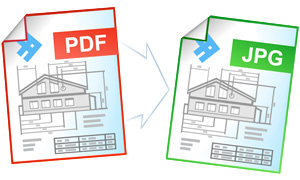
Dnes je PDF nejoblíbenějším formátem pro ukládání dokumentů a správu elektronických dokumentů. Pokud chcete dokumenty publikovat na internetu, používat je jako součást prezentací a videí nebo je posílat do CRM či EPR systémů, budete často potřebovat převést PDF soubory do formátu JPEG.
А этой странице:
- Jak převést soubory PDF do formátu JPG
- Jak vytvořit miniatury obrázků JPEG ze souborů PDF
- Jak uložit více stránek PDF do jednoho souboru JPG
- Jak se vyhnout zkreslení písma pomocí funkce Tisk jako obrázek
- Dávkový převod PDF dokumentů do formátu JPG
- Automaticky převádějte soubory PDF do formátu JPG na firemních počítačích
- Příklady převodního kódu PDF na JPG pro vývojáře
- Nástroje příkazového řádku pro automatický převod dokumentů PDF
- Jak převést soubory PDF do JPG, TIFF nebo PNG pomocí DocuFreezer
Jak převést soubory PDF do formátu JPG
Nejjednodušší způsob, jak převést soubor PDF do formátu JPEG, je vytisknout jej pomocí virtuální tiskárny. Virtuální tiskárna se od běžné „fyzické“ tiskárny liší pouze tím, že místo tisku na papír uloží dokument jako grafický soubor PDF (JPEG, TIFF nebo PNG).
Chcete-li převést soubor PDF do formátu JPEG, stáhněte si a nainstalujte program Universal Document Converter. Poté postupujte podle těchto pokynů:
Krok 1: Otevřete dokument a klikněte Tisk (Těsnění)
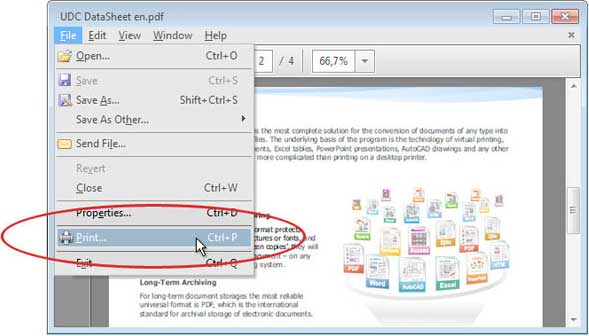
Krok 2: Vyberte Universal Document Converter ze seznamu a klikněte Vlastnosti
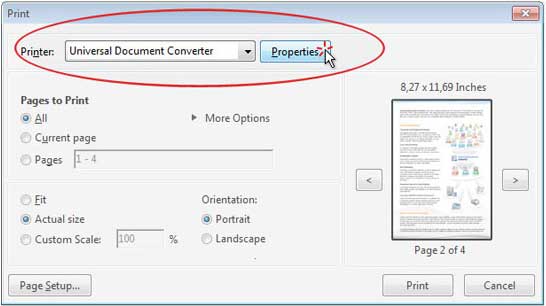
Krok 3: Vyberte si Obrázek JPEG jako výstupní formát souboru a klikněte OK
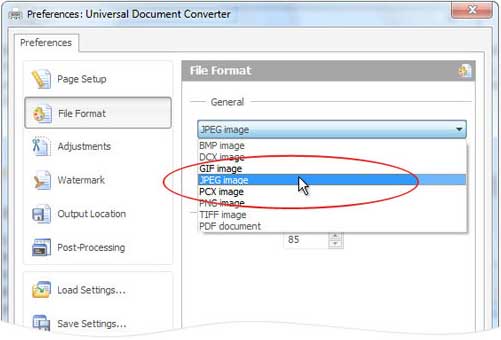
Krok 4: Klikněte Tisk pro zahájení převodu souboru PDF do formátu JPG
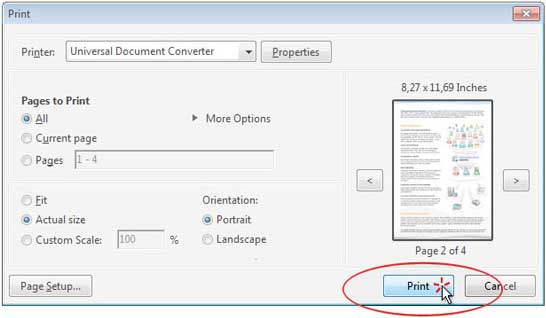
Jak vytvořit miniatury obrázků JPEG ze souborů PDF
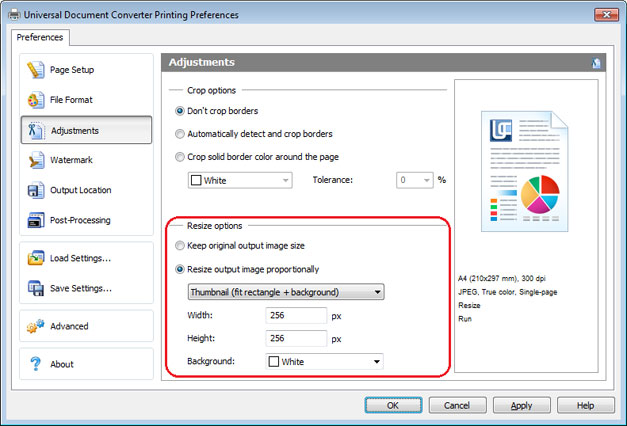
Program Universal Document Converter dokáže proporcionálně změnit velikost dokumentu před jeho uložením do zvoleného výstupního formátu. Díky kvalitnímu bilineárnímu interpolačnímu mechanismu garantujeme minimální ztrátu kvality při převodu a výstupní obraz nebude vypadat hůř než originál. Z převedených souborů můžete vytvořit miniatury obrázků pro zveřejnění online nebo pro použití v prezentacích.
Chcete-li vytvořit miniatury dokumentu PDF ve formátu JPEG, postupujte takto:
- Otevřete soubor PDF a klikněte Soubor->Tisk (Soubor – Tisk) v nabídce programu Adobe Reader
- vybrat Univerzální převodník dokumentů ze seznamu tiskáren a klepněte na Vlastnosti
- Na panelu nastavení vyberte Formát souborů (Formát souboru) a zadejte Obrázek JPEG
- Klepněte na tlačítko Úpravy a označit Proporcionálně změnit velikost výstupního obrázku (proporcionálně změnit velikost výstupního souboru), jak je znázorněno na snímku obrazovky níže
- Klepněte na tlačítko OK pro uložení nastavení a Tisk pro zahájení procesu konverze.
Jak uložit více stránek PDF do jednoho souboru JPG
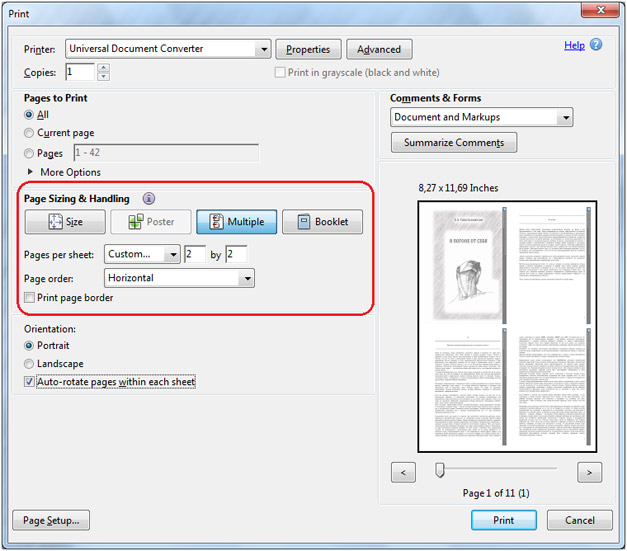
Chcete-li uložit více stránek PDF do jednoho souboru JPG, postupujte takto:
- Otevřete soubor PDF a klikněte Soubor->Tisk (Soubor – Tisk) v nabídce programu Adobe Reader
- vybrat Univerzální převodník dokumentů ze seznamu tiskáren a klepněte na Vlastnosti
- vybrat Obrázek JPEG v okně Formát souboru a stiskněte OK
- Klepněte na tlačítko Násobek a vyberte počet stránek, které chcete umístit do výstupního souboru vodorovně a svisle, jak je znázorněno na obrázku níže
- Klepněte na tlačítko Tisk pro zahájení procesu konverze.
Jak se vyhnout zkreslení písma pomocí funkce Tisk jako obrázek
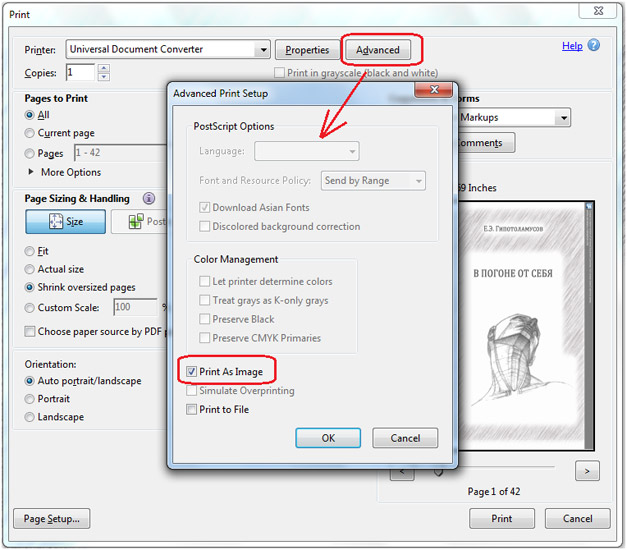
Adobe Reader používá k zobrazení dokumentů a k jejich tisku různé algoritmy, což může způsobit, že se písma a obrázky při tisku nezobrazí správně, ačkoli na obrazovce mohou vypadat perfektně.
Pokud narazíte na tento problém, proveďte následující:
- Otevřete soubor PDF a klikněte Soubor->Tisk (Soubor – Tisk) v nabídce programu Adobe Reader
- vybrat Univerzální převodník dokumentů ze seznamu tiskáren a klepněte na Pokročilý
- vybrat Vytisknout jako obrázek jak je znázorněno na snímku obrazovky níže
- Klepněte na tlačítko OK pro uložení nastavení Tisk (Tisk) pro zahájení procesu převodu.

Další způsoby
Dávkový převod PDF dokumentů do formátu JPG
Chcete-li převést dokumenty PDF do formátu JPG, budete potřebovat tři softwarové aplikace: Adobe Reader(nebo Adobe Acrobat), Univerzální převodník dokumentů и Tiskový vodič.
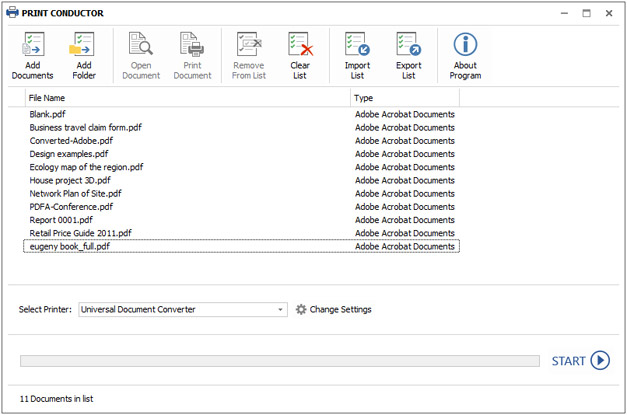
- Běh Tiskový vodič a přidejte své soubory PDF do seznamu
- Vyberte jako tiskárnu Univerzální převodník dokumentů
- Klepněte na tlačítko Změnit nastavení a specifikovat Obrázek JPEG jako typ výstupního souboru
- Klepněte na tlačítko Start Zahájení převodu seznamu souborů PDF do formátu JPEG:
Automaticky převádějte soubory PDF do formátu JPG na firemních počítačích
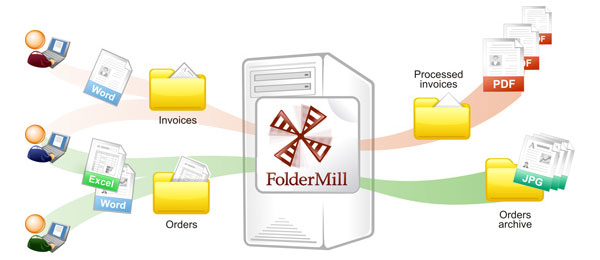
FolderMill je software určený ke sledování všech příchozích souborů na firemních počítačích. Pokud se přípona souboru liší od požadované, tento program automaticky spustí proces převodu souboru.
Pokud je přijatý soubor například uložen ve formátu PDF, může jej automaticky převést do formátu JPG.
Příklady převodního kódu PDF na JPG pro vývojáře
Pro vývojáře softwaru je užitečný program Universal Document Converter, protože obsahuje veřejné API и příklady kódu pro softwarovou integraci. Pokud potřebujete nainstalovat Universal Document Converter na velký počet počítačů současně, lze proces instalace výrazně urychlit díky postupu automatického nasazení.
Díky zdrojům, které nabízí Universal Document Converter, budou moci vývojáři prezentovat vlastní řešení zpracování dokumentů.
Zde můžete najít příklady převodu PDF do JPEG pro různé programovací jazyky.
Nástroje příkazového řádku pro automatický převod dokumentů PDF
2Printer je nástroj příkazového řádku, který umožňuje automatizovat tisk souborů PDF. Rozhraní příkazového řádku umožňuje uživatelům vytvářet dávkové soubory pro automatizaci jejich tiskových potřeb. Tento nástroj lze zahrnout do Plánovače úloh systému Windows pro automatizaci procesu tisku na vašem počítači.
2Tiskárna používá k tisku souborů PDF veřejné API aplikací Adobe Reader nebo Adobe Acrobat. To znamená, že tento software musí být nainstalován na vašem počítači.
Program 2Printer je kompatibilní se všemi mechanickými tiskárnami připojenými k počítači nebo dostupnými v místních sítích, stejně jako s virtuálními tiskárnami, jako je Universal Document Converter. Díky tomu můžete dokumenty PDF převést do formátu JPG tak, že v příkazovém řádku 2Printer vyberete jako tiskárnu Universal Document Converter.
Jak převést soubory PDF do JPG, TIFF nebo PNG pomocí DocuFreezer
DocuFreezer eliminuje potřebu tisknout dokumenty na papír a poté je skenovat a vytvářet digitální kopie. Kvalita výstupního PDF nebo obrazového souboru bude výrazně vyšší než při skenování!
„Rozhodli jsme se převést všechny příchozí dokumenty do jednoho formátu – formát JPEG se nám ukázal jako nejpohodlnější. Při řešení tohoto problému nám velmi pomohl program „Universal Document Converter“.
- Převodník PDF do JPG
- Uložit Word do PDF
- Převést PDF na TIFF
- Převést Word do JPEG
- Převést JPG do PDF
- Převaděč PowerPoint do PDF
- Uložit Excel do PDF
Převeďte soubory PDF do formátu JPG online – rychle a snadno
Volný Online Bez omezení
Vyberte soubory
. nebo sem přetáhněte soubory
Používáním této funkce souhlasíte s našimi podmínkami použití
Ochrana souborů je aktivní
Ochrana souborů je aktivní
- Přenos souborů chráněný SSL
- Automaticky odstranit soubor ze serveru po jedné hodině
- Servery jsou umístěny v Německu
- Stáhněte si bezplatný, na funkce bohatý a snadno použitelný program PDF
- PDF24 Creator nabízí všechny nástroje PDF24 jako samostatnou verzi. Všechny soubory zůstanou na vašem PC.
5.0 (1,782 hlasů)
Hodnoceno 4.96 z 5 hvězdiček 1782 3 uživateli za poslední XNUMX roky.
- PDF24 je radost používat a už nikdy nebudete chtít používat jiný nástroj.
Kvalita obrazu
100% zdarma – financované z reklamy
informace
Windows Linux MAC iPhone Android
Takhle je to snadné
Vyberte soubory PDF, které chcete převést na JPG, nebo je přetáhněte do oblasti souboru a zahajte převod. Vytvořené soubory JPG pak uložte do počítače.
PDF konvertor pro soubory JPG
Na této stránce můžete snadno převádět soubory PDF do formátu JPG. Online PDF konvertor z PDF24 podporuje také některé další formáty souborů a dokáže převádět různé formáty souborů do formátu PDF.
Bezpečnost je pro nás důležitá
Zabezpečení vašich souborů je pro nás velmi důležité. Vaše soubory nejsou na serveru déle, než je nutné. Vaše soubory PDF a JPG budou po krátké době z našeho systému zcela odstraněny.
Snadné použití
Udělali jsme převod PDF do JPG co nejjednodušší a nejrychlejší. Nemusíte nic instalovat ani konfigurovat, stačí vybrat soubory PDF a začít převádět.
Podporuje váš systém
Neexistují žádné zvláštní požadavky na váš systém pro převod souborů PDF do JPG. Tento nástroj funguje na všech populárních operačních systémech a prohlížečích.
Není nutná žádná instalace
Nemusíte instalovat žádnou aplikaci. Konverze PDF do JPG probíhá na našich serverech. Váš systém nebude načten a nejsou na něj kladeny žádné zvláštní požadavky.

Navrhl Stefan Ziegler
Otázky a odpovědi
Jak mohu převést soubory PDF na JPG?
- Pomocí oblasti pro výběr souborů vyberte soubory PDF, které chcete převést na soubory JPG.
- Začněte převádět PDF na JPG kliknutím na tlačítko Převést.
- Uložte převedené soubory PDF jako JPG pomocí tlačítka Stáhnout.
Je bezpečné používat nástroje PDF24?
PDF24 bere zabezpečení souborů a dat vážně. Chceme, aby nám uživatelé mohli důvěřovat. Proto neustále pracujeme na bezpečnostních otázkách.
- Všechny přenosy souborů jsou šifrované.
- Všechny soubory jsou automaticky smazány ze zpracovatelského serveru do hodiny po zpracování.
- Soubory neukládáme ani je nevyhodnocujeme. Soubory se používají pouze k určenému účelu.
- PDF24 vlastní německá společnost Geek Software GmbH. Všechny zpracovatelské servery jsou umístěny v datových centrech v EU.
- Kromě toho můžete získat desktopovou verzi nástrojů PDF24 s PDF24 Creator. Všechny vaše soubory zůstávají v počítači, protože tento program funguje offline.
Mohu použít PDF24 na Macu, Linuxu nebo smartphonu?
Ano, nástroje PDF24 můžete používat na jakémkoli systému, kde máte přístup k internetu. Otevřete Nástroje PDF24 ve webovém prohlížeči, jako je Chrome, a používejte nástroje přímo ve svém webovém prohlížeči. Není potřeba instalovat žádný další software.
PDF24 si také můžete nainstalovat jako aplikaci do svého smartphonu. Chcete-li to provést, otevřete v Chromu na svém smartphonu nástroje PDF24. Poté klikněte na ikonu Instalovat v pravém horním rohu adresního řádku nebo přidejte PDF24 na úvodní obrazovku prostřednictvím nabídky Chrome.
Mohu používat PDF24 offline bez připojení k internetu?
Ano, uživatelé Windows mohou PDF24 používat i offline, tedy bez připojení k internetu. Jednoduše si stáhněte bezplatný PDF24 Creator a nainstalujte software. PDF24 Creator přináší všechny nástroje PDF24 do vašeho počítače jako desktopovou aplikaci. Uživatelé jiných operačních systémů by měli nadále používat nástroje PDF24.


