Notebooky a all-in-one počítače Apple patří mezi nejdražší zařízení na trhu přenosných počítačů. Velmi často jsou místo originálních počítačů nabízeny padělky. Proto musíte znát postup pro identifikaci modelu MacBooku podle sériového čísla a ověření jeho pravosti.
- Dekódování sériového čísla na MacBooku
- Jak zjistit model vašeho Macbooku Pro
- Jak zjistit model vašeho MacBooku Air
- Jak zjistit model vašeho iMacu
- Kontrola pravosti MacBooku podle sériového čísla
Dekódování sériového čísla na MacBooku
Sériové číslo MacBooku umožňuje získat podrobné informace o zařízení, včetně informací o továrně a regionu montáže, datu výroby, modelu gadgetu a jeho konfiguraci. Tento kód můžete také použít k ověření pravosti zařízení.
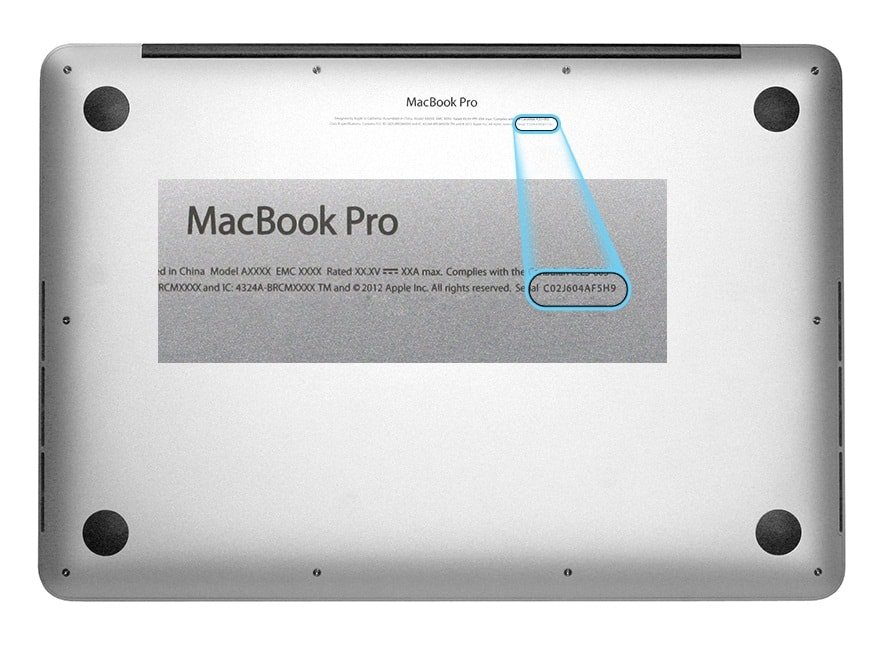
Sériové číslo najdete v položce nabídky „About This Mac“ a také přímo na těle gadgetu, na krabici nebo na účtence z obchodu.
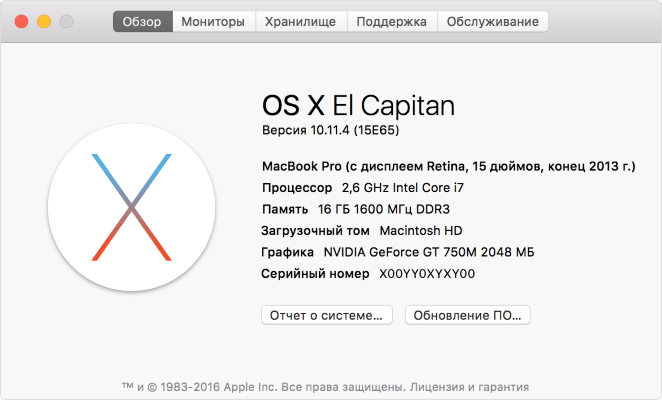
V případě jsou tyto informace obvykle prezentovány takto:

Prostřednictvím nabídky Apple ► O tomto Macu
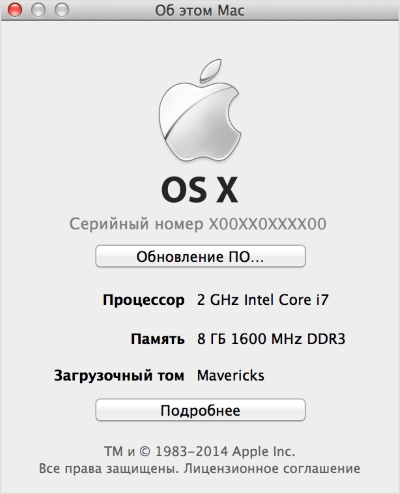
Pokud okno About This Mac vypadá takto, poklepejte na číslo verze pod OS X a vyhledejte sériové číslo svého počítače.
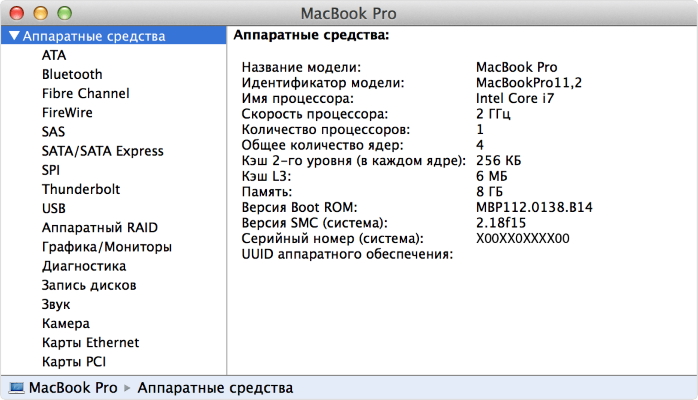
Pokud okno vypadá takto, klikněte na Další podrobnosti.
Na moderních modelech se číslo skládá z 12 znaků a má následující strukturu:
- 1. až 3. znak – kódování závodu a regionu výroby;
- 4. znak – kódování půl roku roku výroby;
- 5. znak – kódování týdne výroby;
- 6 až 8 symbolů – individuální kód gadgetu;
- 9. až 12. znak – kódování modelu.
Jak zjistit model vašeho Macbooku Pro
Chcete-li určit model Macbooku Pro podle sériového čísla, musíte přejít na web technické podpory americké značky na adrese https://checkcoverage.apple.com/ru/ru/. Vložte sériové číslo do příslušného pole, zadejte captcha a klikněte na „Pokračovat“. Poté stránka poskytuje podrobné informace o zařízení, včetně jeho modelu. Přečtěte si více o této metodě níže.
Macbook Pro je k dispozici v následujících konfiguracích:
- Dvoujádrový procesor, kapacita úložiště až 512 GB, 12palcový displej.
- Dvoujádrový procesor, 256 GB SSD úložiště, 8 GB RAM, 13palcový displej.
- Přetaktovaný dvoujádrový procesor, 256 GB SSD úložiště, 8 GB RAM, 13palcový displej. K dispozici je podpora pro Touch ID a Touch Bar.
- Čtyřjádrový procesor, 16 GB RAM, 15palcový displej. Podpora Touch ID a Touch Baru je možná.
Jak zjistit model vašeho Macbooku Air
Určení modelu Macbook Air se provádí podobným způsobem – zadáním sériového čísla na webu technické podpory Apple. Odlehčená verze notebooku Apple je k dispozici s dvoujádrovým procesorem Core i5 nebo Core i7 a úhlopříčkou displeje 13 palců. Úložná kapacita modelu je 256 GB nebo 512 GB.
Jak zjistit model vašeho iMacu
Stejně jako u modelu MacBook lze přesný iMac identifikovat podle sériového čísla. Řada stolních počítačů all-in-one od společnosti Apple je reprezentována následujícími možnostmi konfigurace:
- 2- nebo 4jádrový procesor Core i5, kapacita úložiště 1 TB nebo 2 TB, 21,5palcový displej.
- Podobné vlastnosti s procesorem Core i7.
- Přetaktovaný procesor Core i7, až 3 TB paměti, 27palcový displej.
Kromě toho je klíčovým rozdílem mezi modely iMacu typ obrazovky – Retina 4k nebo Retina 5k.
Kontrola pravosti MacBooku podle sériového čísla
Potřeba zjistit model MacBooku podle sériového čísla často vyvstává při nákupu zařízení z druhé ruky. V tomto případě může mít kupující pochybnosti o pravosti zařízení. Snadno to zjistíte podle sériového čísla.
Jak zjistit číslo vašeho MacBooku bylo napsáno výše. Kontrola se provádí na stránce https://checkcoverage.apple.com/ru/ru/. Zde do příslušného pole musíte zadat sériové číslo vašeho zařízení, kód captcha a kliknout na „Pokračovat“. Tím se otevře stránka, kde můžete nejen identifikovat svůj model MacBooku podle sériového čísla, ale také další klíčové informace o zařízení, včetně roku výroby, data nákupu a trvání a platnosti záruky.

Pokud se tato informace zobrazí na stránce, můžete si být jisti pravostí zařízení. Při nákupu notebooků Apple nebo počítačů all-in-one proto nezapomeňte provést tuto kontrolu.
Další možností je zadat sériové číslo na stránce Specifikace. (Kliknutím na „Procházet podle produktu“ zobrazíte vyhledávací pole.) Odpovídající model se zobrazí na obrazovce, jak je znázorněno níže:
Nákup jakéhokoli zařízení je v jistém smyslu loterie. I když je zařízení zabaleno a nikdy nebylo použito, neznamená to, že bude fungovat perfektně. To platí jak pro iPhone, tak ještě více pro MacBook. notebook Apple – věc je poměrně drahá, zvláště v současné době. Velkým plusem MacBooku při kontrole je, že se neukáže jako falešný, jako se to stává u AirPods. Na druhou stranu notebook může mít skryté vady: systémové nebo hardwarové, ale je možné je odhalit. Dnes budeme mluvit o jak zkontrolovat MacBook před nákupem, na co si dát pozor a jaké nuance je důležité znát.

Řekneme vám, jak zkontrolovat MacBook před nákupem
Zkontrolujte svůj MacBook před nákupem

MacBook by se měl snadno otevřít jedním prstem bez vrzání
Externí kontrola je první položkou na vašem kontrolním seznamu. Jako každé jiné zařízení potřebujete zkontrolujte pouzdro MacBooku na třísky a praskliny. Mohou být nejen na použitém notebooku, ale i na novém – možná byla porušena pravidla přepravy.
- Otočte MacBook a zkontrolujte šrouby: je obtížné je otevřít pomocí improvizovaných prostředků. Stav šroubků jasně ukazuje, zda byl MacBook otevřen.
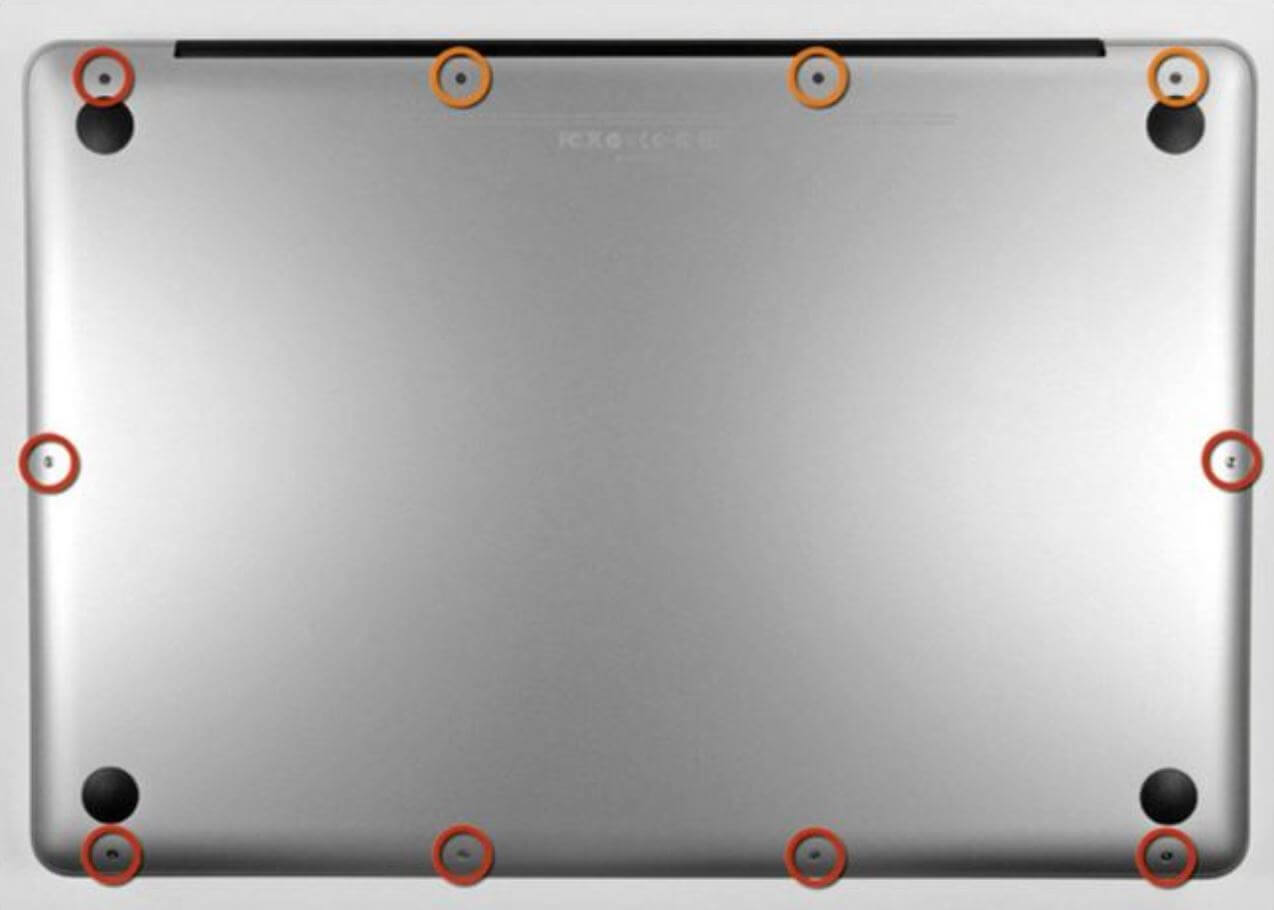
Šrouby musí být neporušené a bez známek používání.
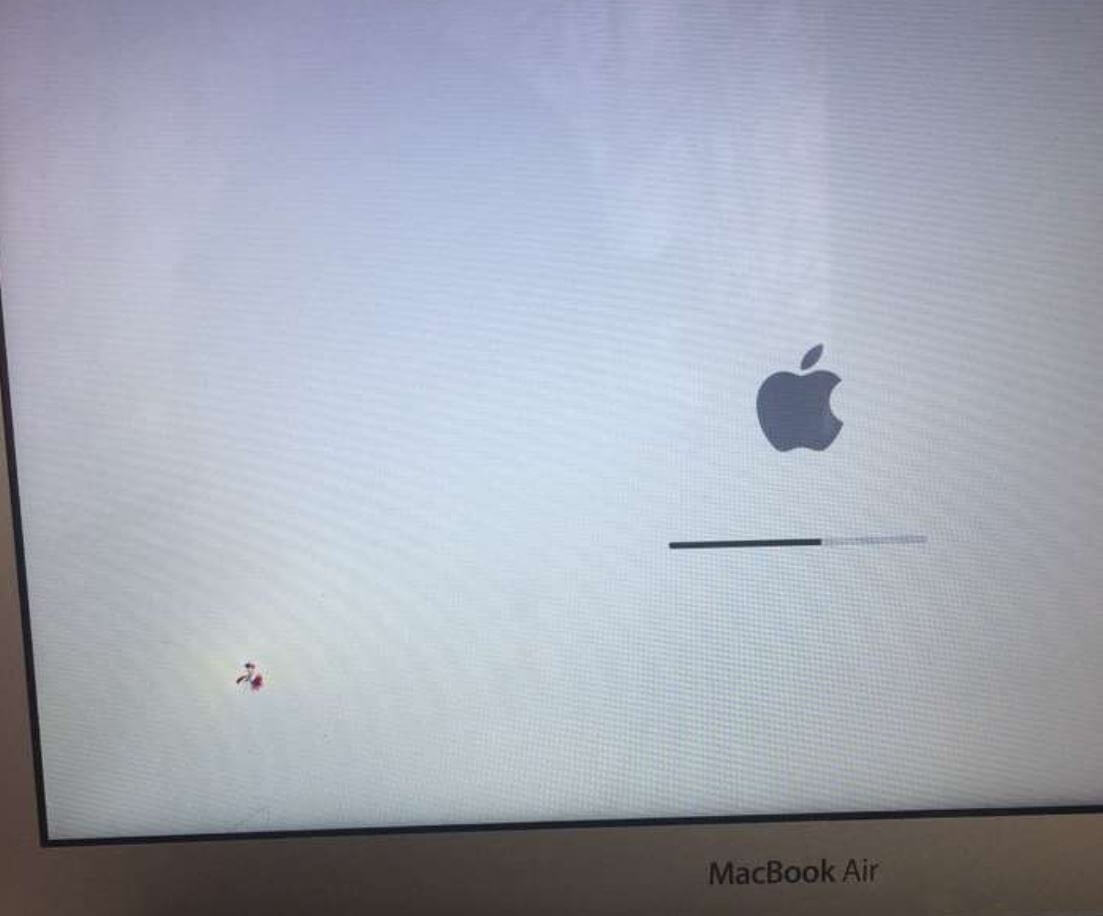
Věnujte pozornost mrtvým pixelům: nové notebooky by je neměly mít
Jak zkontrolovat sériové číslo vašeho MacBooku
Jakékoli zařízení Apple má svůj vlastní kód, který potvrzuje jeho originalitu a také přítomnost záruky. Navíc toto Sériové číslo MacBooku Dodatečné informace:
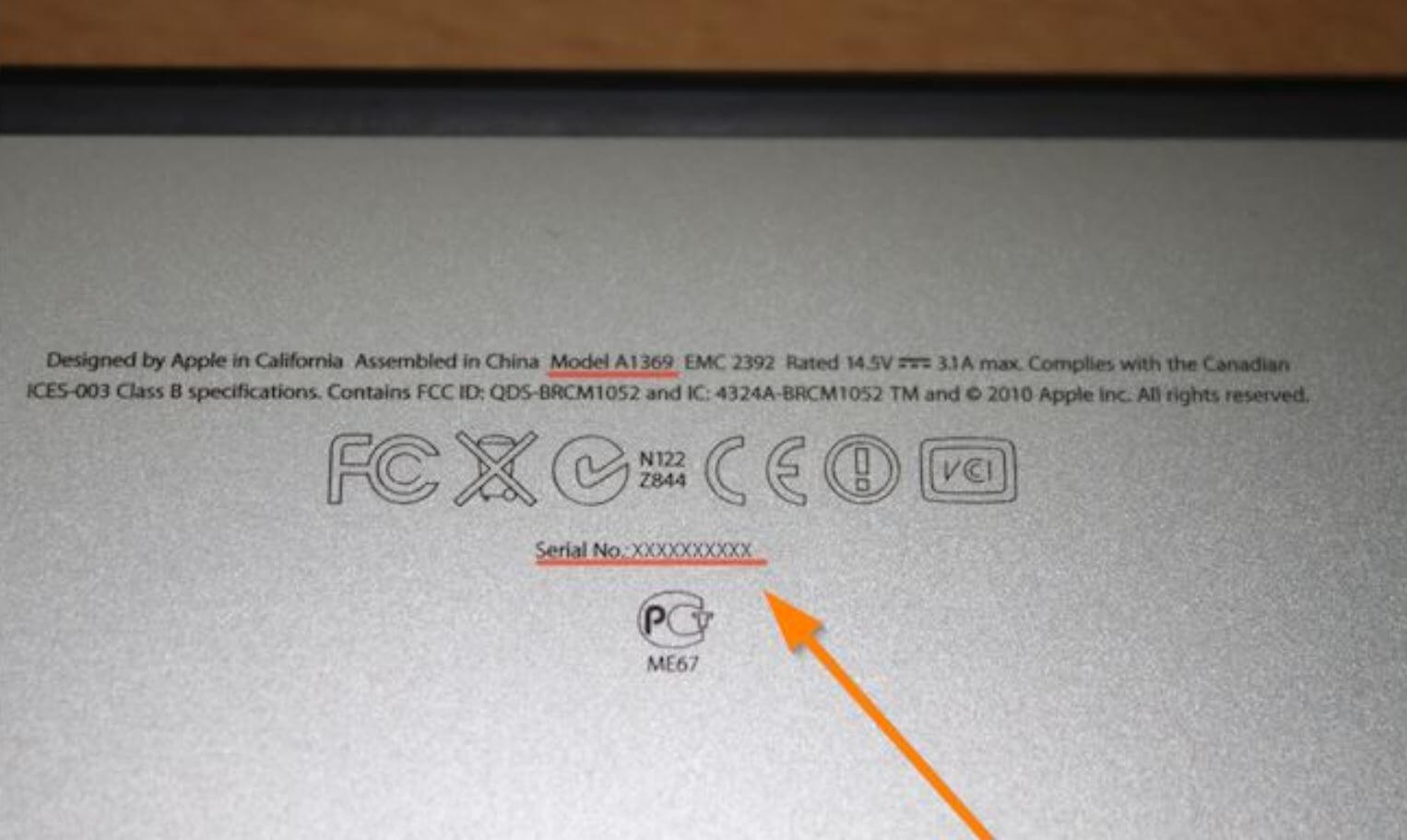
Sériové číslo se nachází na zadní straně MacBooku
- O výrobci.
- O zemi, kde bylo zařízení smontováno.
- Zobrazuje den montáže.
- Zobrazuje informace o úpravě.
Mnoho lidí má zájem kde najdu sériové číslo svého MacBooku?. To lze provést různými způsoby.
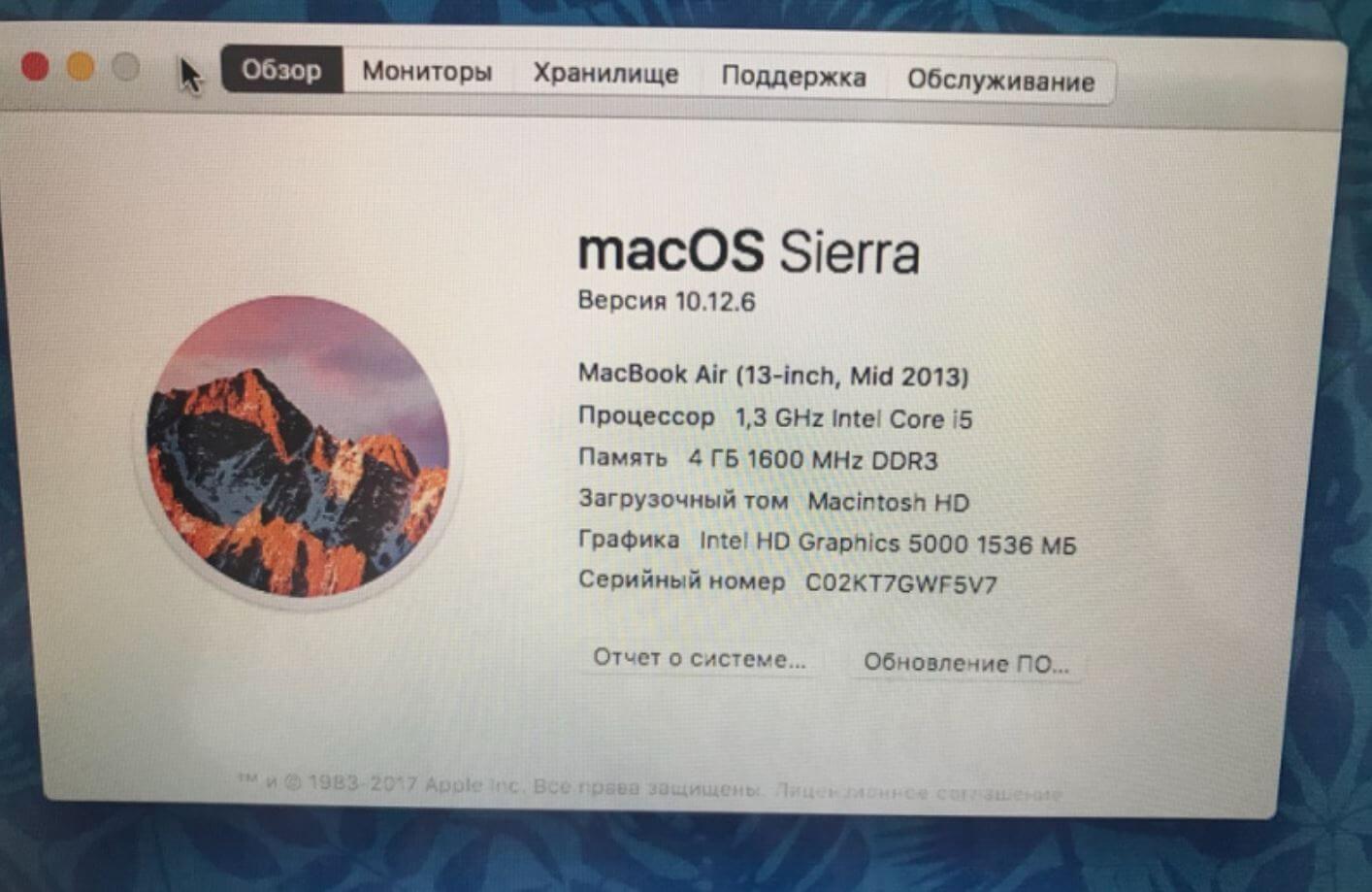
Sériové číslo MacBooku můžete také zobrazit ve vlastnostech systému.
- Podívejte se pod spodní kryt – je tam vytištěný.
- Přejděte na „Další podrobnosti“, vyberte „Hardware“.
- Najděte sériové číslo svého MacBooku naleznete na krabici i na účtence z obchodu při nákupu.
Poté, co uvidíte sériové číslo, musíte zkontrolujte originalitu MacBooku. To je velmi snadné, podobně jako u iPhone nebo AirPods.
- Navštivte stránku Apple Authentication.
- Zadejte sériové číslo.
- Získejte informace o zařízení.
Jak zkontrolovat, zda váš MacBook funguje
Dále je třeba zkontrolovat funkčnost systému a jeho výkon. Když jej zapnete, věnujte pozornost rychlosti načítání – to se odráží Stav pevného disku MacBooku. Co potřebujete vědět?
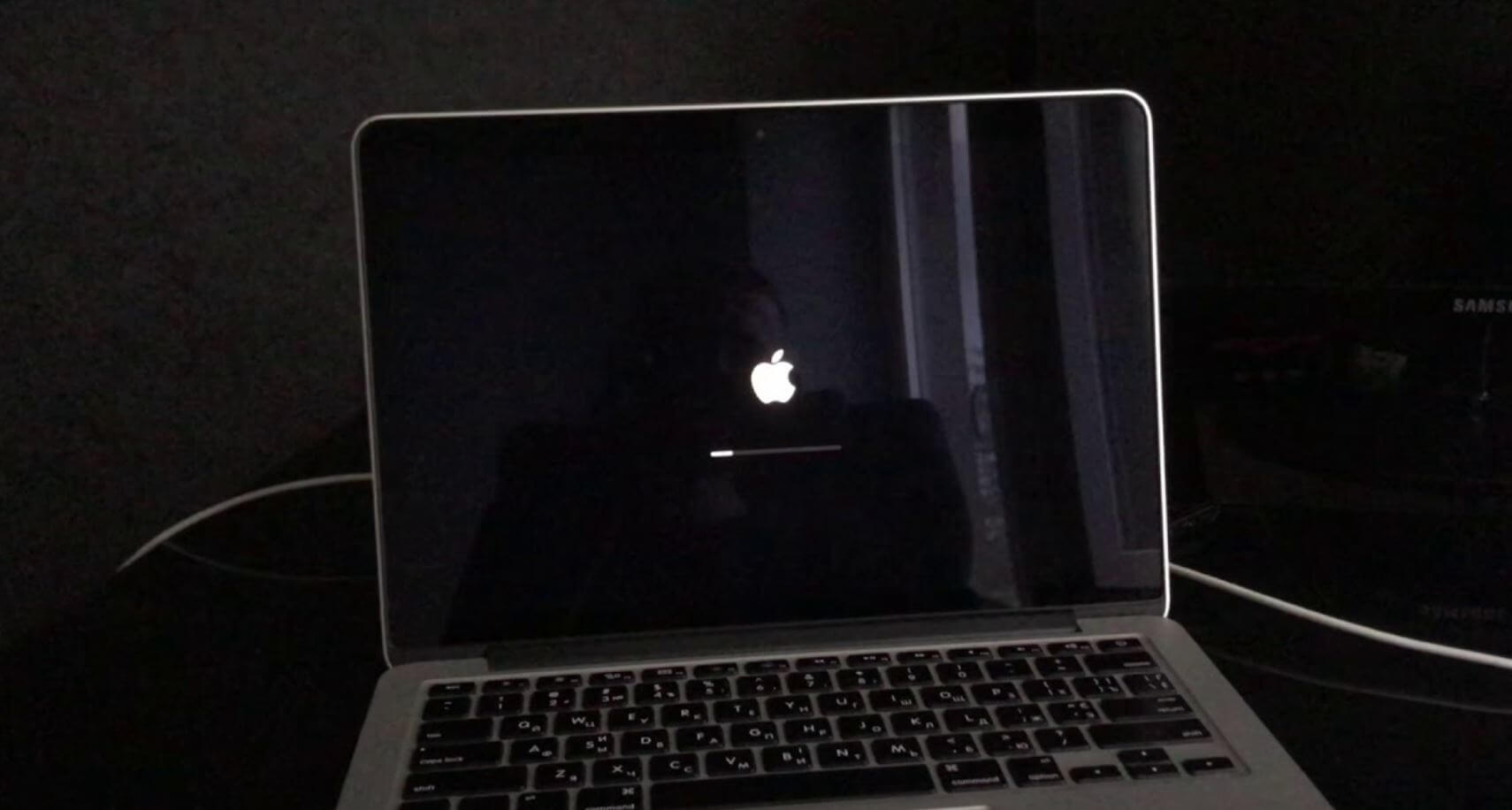
Věnujte pozornost rychlosti spouštění MacBooku
- Staré MacBooky (do roku 2015) spuštění za 35-45 sekund. Moderní MacBook s SSD – za 10-15 sekund. Můžete to dokonce měřit na stopkách: pokud MacBook se spouští dlouho, je lepší jej nekupovat – jinak budete muset investovat do oprav a odstraňování problémů.
- Pokud si koupíte nový MacBook, hesla by neměla být vyžadována, když je povoleno. Pokud ano, pak máte před sebou použitý MacBook.
- Pokud si koupíte použitý MacBook, všimněte si, že se bez problémů přihlašuje a odhlašuje z účtu iCloud.
- Věnujte pozornost přítomnosti dokumentů pro zařízení: pokud tam jsou, znamená to, že se jedná skutečně o vlastníka.
Nezapomeňte se přihlásit k odběru našeho Yandex.Zen: tam najdete ještě více exkluzivních článků!
Jak zkontrolovat pevný disk na MacBooku
Nezapomeňte zkontrolovat stav vašeho disku. Může to být HDD nebo SSD. Ověření je důležité a při nákupu použitého MacBookua při koupi nového.
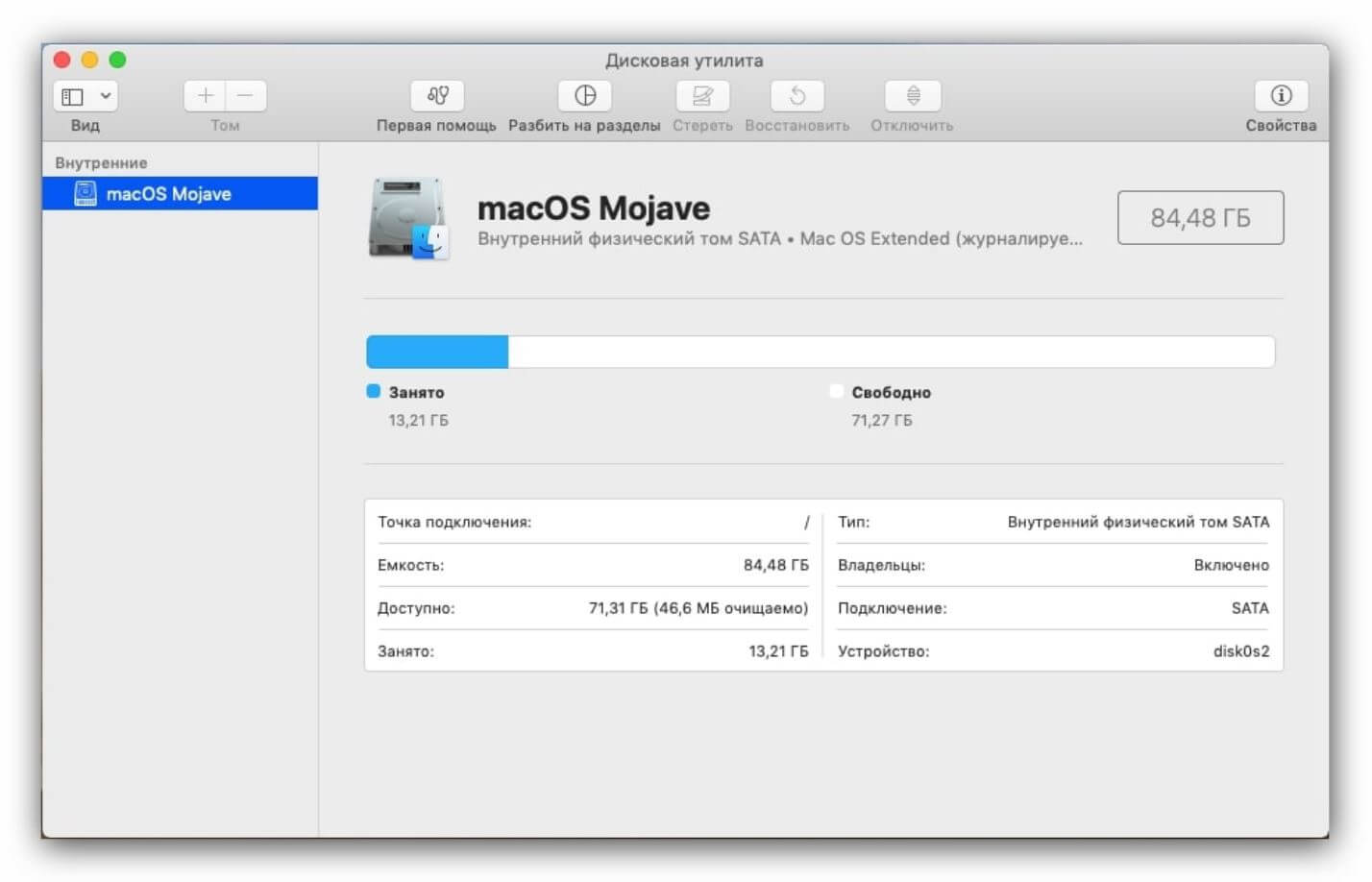
Tímto způsobem můžete zjistit všechny podrobnosti o vašem MacBooku
- Otevřete nástroj Disk Utility.
- Spusťte jej a věnujte pozornost položce „Stav SMART“ – zde by měla být hodnota „Ověřeno“.
- Na MacBooku s SSD zkontrolujte rychlost zápisu a čtení. Zkuste Smartmontools.
- Rychlost záznamu by se měla pohybovat nad 300-400 MB/s. To je pro SSD nízká hodnota.
Jak diagnostikovat MacBook
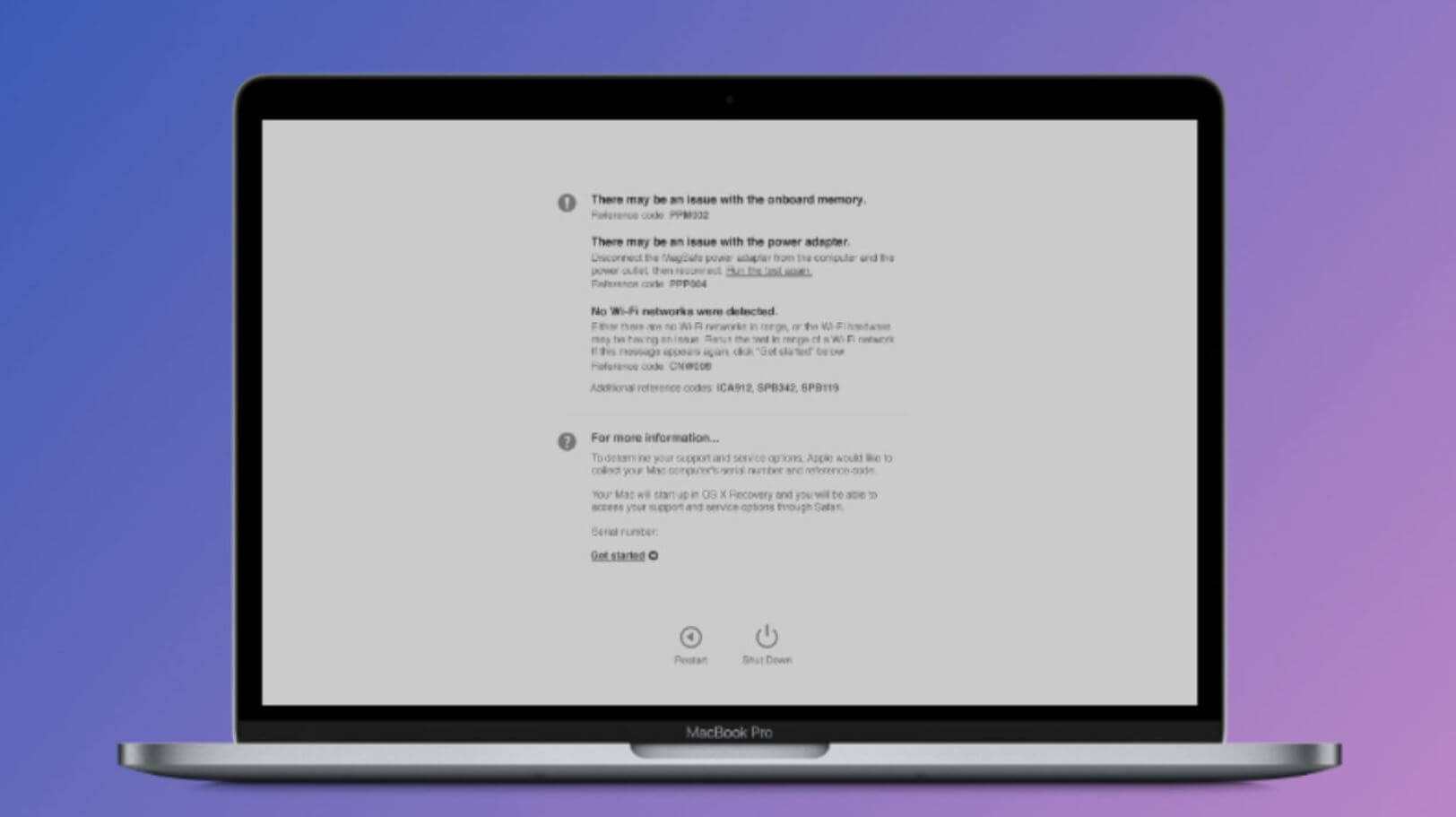
Spusťte Apple Diagnostics a zkontrolujte, zda váš MacBook neobsahuje chyby
Dále potřebujete spusťte Apple Diagnosticspro kontrolu hardwarových problémů vašeho notebooku.
- Vypněte MacBook a odpojte všechna externí zařízení
- Pokud ano MacBook se systémem Apple: Během spouštění podržte tlačítko napájení a uvolněte jej, když se zobrazí okno možností. Klikněte Příkaz.
- Jestliže MacBook s procesorem Intel: Při zapínání podržte klávesu B a uvolněte ji, když se objeví ukazatel průběhu nebo výběr jazyka.
- Po spuštění testu uvidíte výsledky, které budou obsahovat chybové kódy. Úplný popis těchto kódů je na webu Apple.
Své otázky můžete klást v našem telegramovém chatu: vítejte!
Jak zkontrolovat baterii vašeho MacBooku
Baterie MacBooku je navržena na přibližně 1000 cyklů, po kterých začne životnost baterie rychle klesat. Doporučujeme zkontrolovat nové i použité MacBooky.
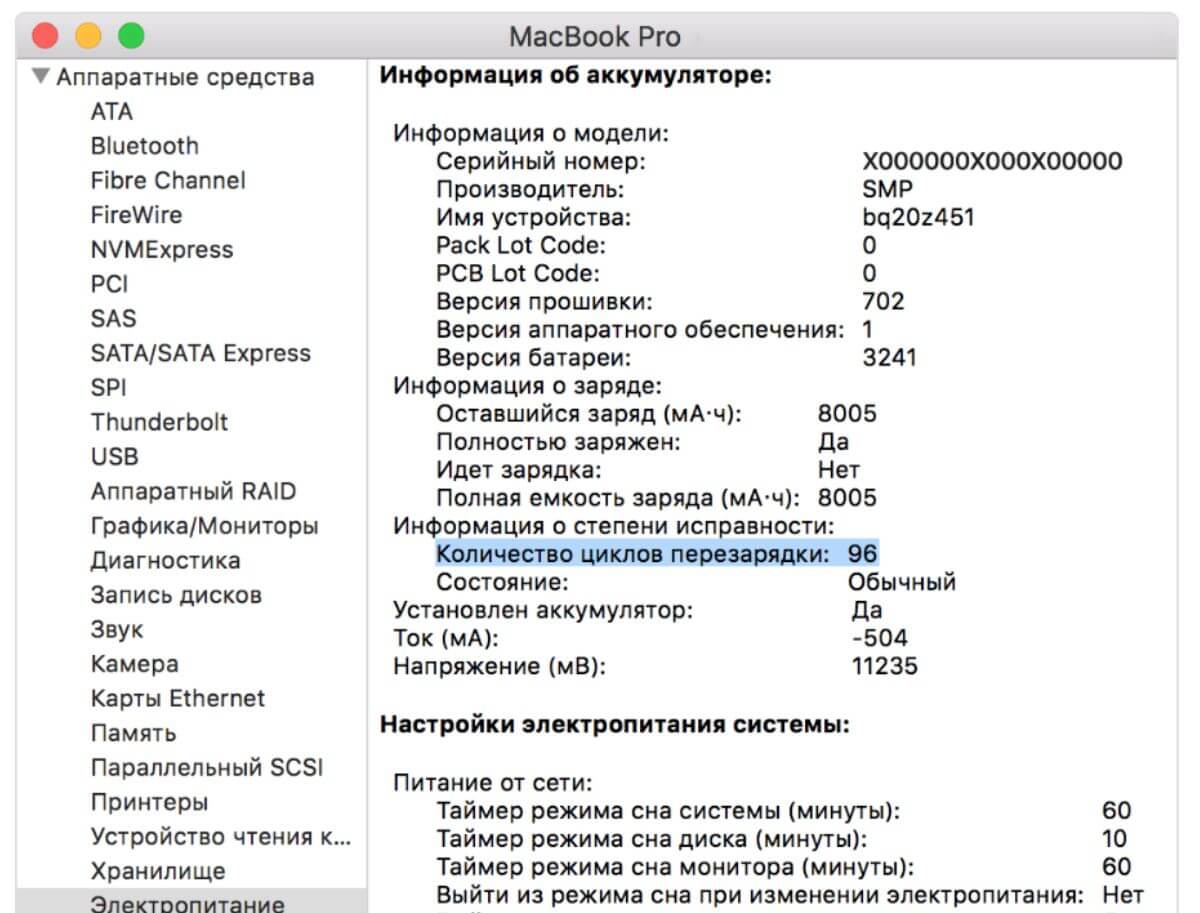
Před nákupem nezapomeňte zkontrolovat baterii MacBooku!
- Přejděte do nabídky Apple v rohu obrazovky.
- Vyberte O tomto Macu.
- Klikněte na tlačítko Zkontrolovat a poté na Systémová zpráva.
- Vyberte Hardware a poté Možnosti napájení.
V seznamu uvidíte „Počet cyklů dobíjení“, který označuje stav baterie vašeho MacBooku.
Co zkontrolovat při nákupu MacBooku
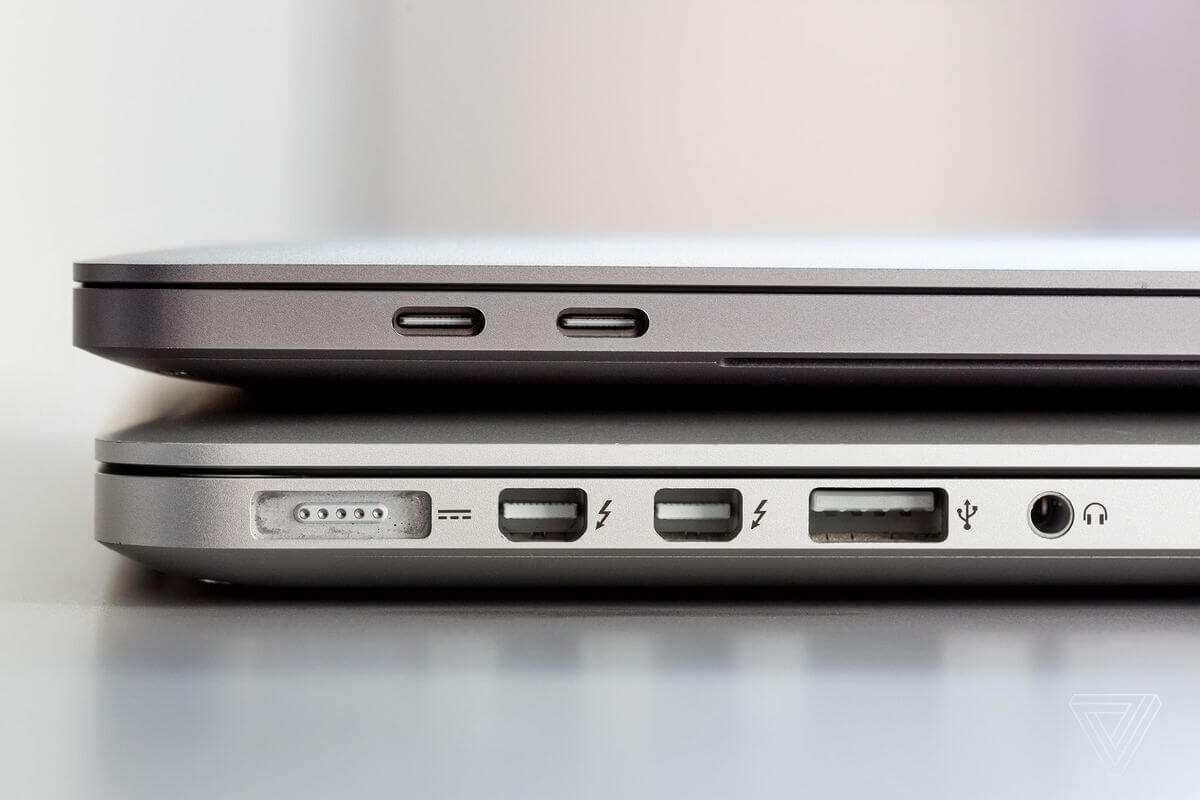
Všechny konektory musí fungovat a nesmí se viklat.
Kromě displeje, stavu systému a poruch hardwaru je důležité zkontrolovat grafickou kartu a konektory.
- Chcete-li otestovat grafickou kartu, spusťte výkonný program nebo hru. Nastavte optimální nastavení pro váš notebook: vše by mělo fungovat bez prodlení.
- Věnujte pozornost konektorům a zkontrolujte jejich funkčnost: vše by mělo fungovat bez problémů a poruch.
Nejdůležitější je nenechat se zmást za příliš nízkou cenu. Již nyní je vše nové a použitý MacBook vyskočily na ceně, stejně jako iPhone: být nabízen za příliš atraktivní cenu je vzácnost. Pamatujte, že je lepší zvýraznit několik možností najednou, abyste si sami určili přijatelnou cenu a mohli na ní stavět.


