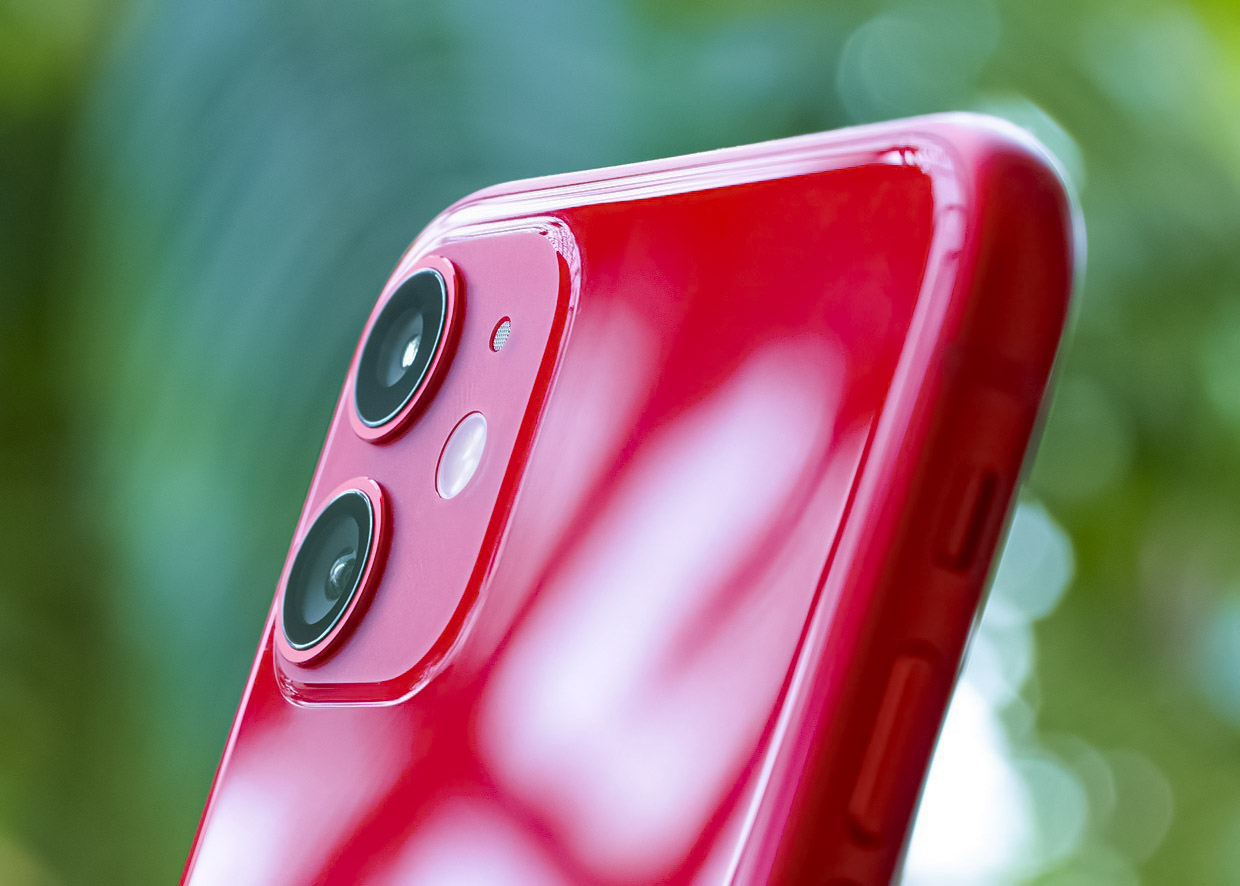
Už dva týdny testuji iOS 13.2 s Deep Fusion na iPhonu 11 Pro. Kromě typických chyb betaverze mi velmi vadí funkce fotoaparátu u jedenáctých iPhonů, které se v ní objevily.
Deep Fusion, kterou Apple tolik chválil na oficiálním představení v září, zatím ano není připraven. Jako funkce i jako nástroj.
Pokud to tak bude pokračovat, majitelé všech nových iPhonů s iOS 13.2 budou překvapeni výraznou změnou fotografií z fotoaparátu. často k horšímu. Apple neposkytl zřejmý způsob, jak to „vrátit tak, jak to bylo“.
Takže pro jistotu píšu tento příspěvek. Protože spínač Deep Fusion Ne ani v nastavení, ani v hledáčku fotoaparátu.
Zakázání funkce Deep Fusion v iPhone 11, dokud ji Apple dokončí
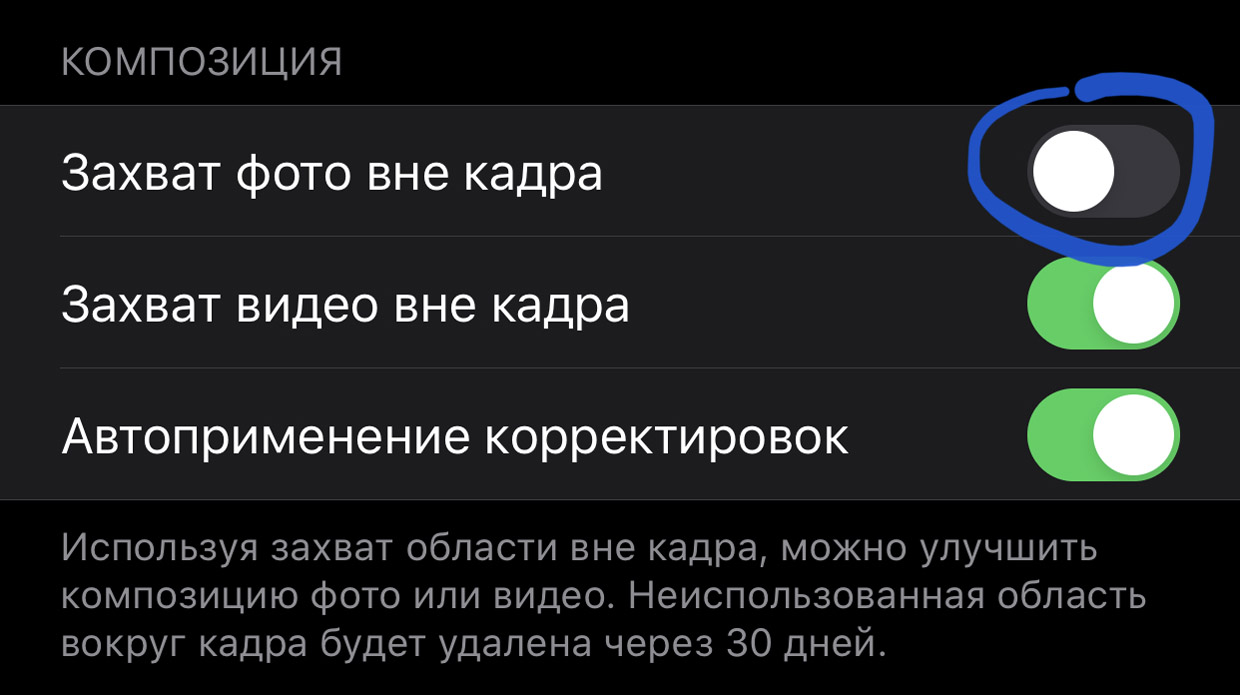
Toto je potřeba povolit.
▪ Otevřít Nastavení -> Fotoaparát
▪ Hledáme položku Fotografujte mimo rámeček
▪ Zapněte jej.
Co jsme teď udělali: Zapnuli jsme focení ze dvou zadních fotoaparátů najednou. Nyní, když uvolníte spoušť, se do paměti iPhonu neuloží jedna, ale ve skutečnosti dvě fotografie: z hlavního a ultraširokoúhlého objektivu současně.
To je užitečná funkce, s ní v aplikaci Foto můžete ručně zvětšit plochu již pořízeného snímku (například když někomu omylem „uříznete“ čelo). iOS také používá strojové učení ke zpracování těchto dvojitých fotografií – a někdy znovu zarámuje fotografii samotnou, pokud se rozhodne, že vypadá lépe.
Proč to deaktivuje Deep Fusion: pro Fotografujte mimo rámeček Využívá ultraširokoúhlý fotoaparát, který nepodporuje technologii Deep Fusion. Žádná podpora, žádná funkce, vše je logické.
Co se mi na Deep Fusion nelíbí
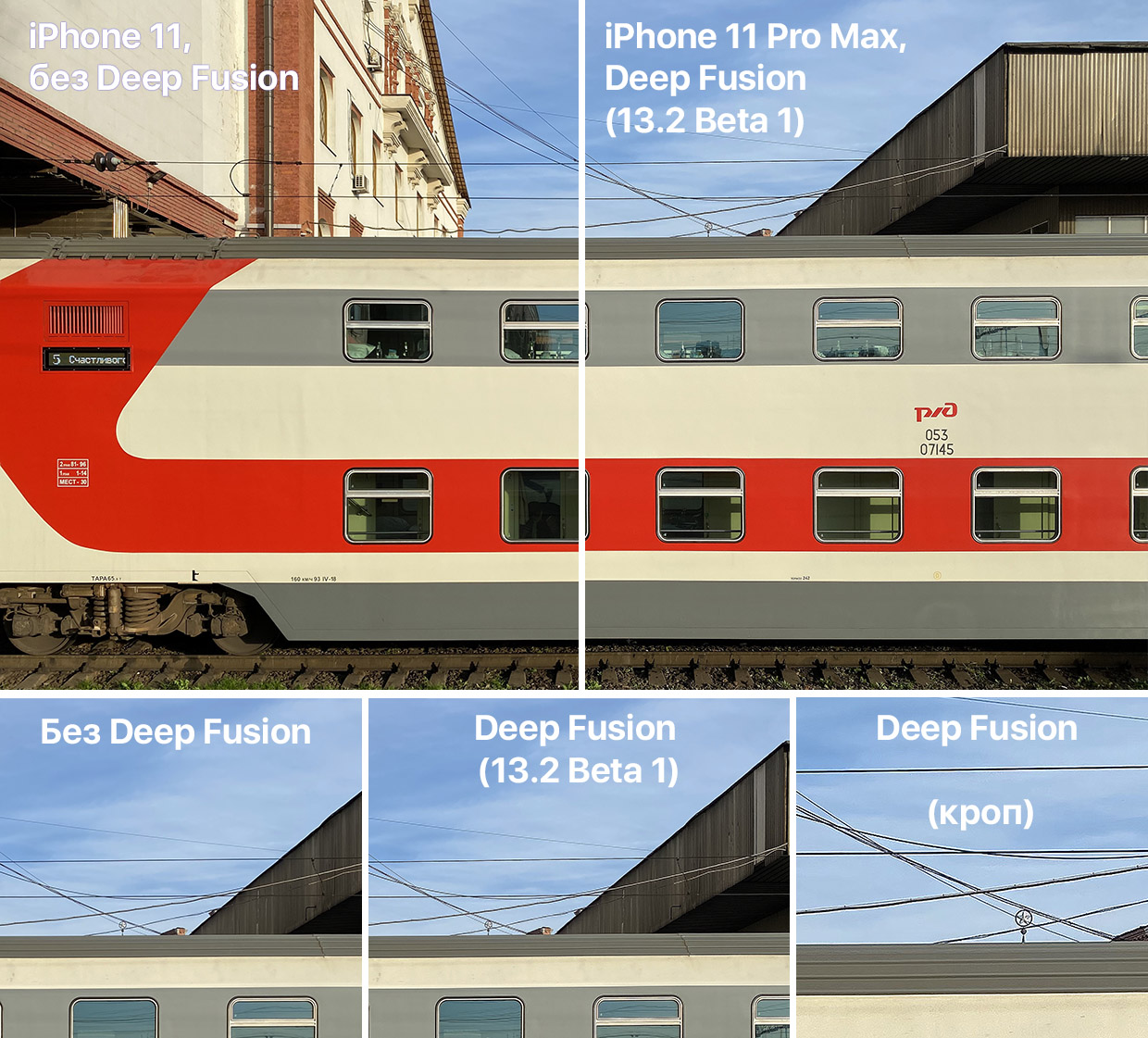
Tři důvody, které mohou do finálního vydání iOS 13.2 pominout, nebo mohou zůstat – kdo ví, s čím Apple přijde.
Pro více informací: Jak funguje Deep Fusion na iPhone 11
1. Výrazně se zlepšila jasnost rámu, je doveden téměř do bodu absurdity. Chápu, když nějaký Samsung nebo Huawei zuřivě přeostřuje rám, aby na obrazovce smartphonu vypadal odvážně a mega šťavnatě. Ale Apple, kam jdeš?
Ostrost fotografie se zvyšuje s takovou silou, že všechny malé předměty, pruhy a čáry (zejména text) vypadají jako fantomové obrysy a světlá svatozář, která tam ve skutečnosti nebyla.
2. Kontrast fotografie je značně snížen, jako by oslabovalo efekt Smart HDR. Nejsnáze si toho všimnete, když je zapnutá Live Photo, kde se efekt Deep Fusion aplikuje pouze na vybraný snímek z celého animačního řetězce.
Místo mírně ploché, ale jednotně detailní a jasné fotografie se zdá, že se vrací do dob iPhonu X: příliš jasná světla, podezřele tmavé stíny. Důraz samotné fotografie se často mění a posouvá do strany je silnější osvětlený objekt.
3. Nikdy nebudete vědět, jak bude Deep Fusion fungovat.. Později se podíváte na fotku a nechápete: byla opravdu tak tmavá? Co se stalo s barvou tohoto stromu, proč najednou tak ztmavl? Proč byl celý bílý dům tak špinavý?
V hledáčku Kamery Není jasné, jak bude fotografie vypadat po uložení do paměti a strojovém zpracování Deep Fusion. Neustále začínáte přemýšlet, zda Deep Fusion záběr zkazí nebo vylepší. A s tím, jak to bylo doopravdy, to můžete porovnat jedině přes Live Photo.
No, nemůžete se tak zuřivě rozhodnout pro uživatele, je to přehnané. To, co vidím v hledáčku, by tam mělo zůstat Fotografický film.
Nebo tam udělej normální přepínač, ať se to vrátí jak to bylo. Stručně řečeno, funkci je třeba dokončit.
PS Dobrá poznámka od čtenáře. Tomáš:
Tím se Deep Fusion nezakáže, zobrazí se pouze, kdy funguje a kdy ne. Pokud to funguje, oblast obrazovky, kde je zobrazen ultraširokoúhlý, ztmavne.
Sledujte tedy rámečky hledáčku, pokud jsou černé, pak je Deep Fusion v tuto chvíli stále aktivní.
Makrofotografie je umění fotografovat objekty zblízka, v měřítku 1:1 (objekt na fotografii je zobrazen v životní velikosti) nebo větším. O tom, jak fotit makro na foťák, jsme se už bavili v blogu. Ale nejen s pomocí fotoaparátu můžete zachytit blízké objekty, zvířata, lidi a rostliny. Moderní optika v iPhone umožňuje pořizovat vysoce kvalitní snímky. V tomto článku vám řekneme, jak pořídit makro fotografii na iPhone.

Můžete pořizovat detailní záběry mnoha živých i neživých objektů. Takové fotografie ukážou složitost povrchové struktury, zdobnost reliéfu a zvláštnosti odstínů. Foto: gadgetarq.com
Jak fotit makro na iPhone
Aplikace Fotoaparát vám umožňuje používat ultraširokoúhlý objektiv k pořizování fotografií a videí zblízka. Tato funkce je dostupná u následujících modelů: iPhone 13 Pro, 13 Pro Max, 14 Pro a 14 Pro Max.
Jak pořizovat fotografie a videa v makro režimu? K tomu potřebujete:
- otevřete „Fotoaparát“ – vyberte Fotografie (nebo Video);
- přibližte se k objektu, který chcete fotit, na vzdálenost 2 cm, poté se fotoaparát automaticky přepne na ultraširokoúhlý objektiv.
Když se přiblížíte dostatečně blízko k objektu, abyste mohli pořídit makro fotografii, na obrazovce se objeví ikona žluté květiny. Pokud kliknete na květinu, zešedne a režim se vypne. Chcete-li jej znovu zapnout, musíte znovu kliknout na květinu.

Srovnání makrofotografie mezi iPhone 14 PRO a Canon R5. Ilustrace: YouTube kanál Alessandro Petracci
Co dělat, pokud máte starší verzi smartphonu
Halidová aplikace
U starších modelů a základních „non-Pro“ modelů není žádná vestavěná funkce. Pokud si ale nainstalujete aplikaci Halide, můžete v makro režimu získat fotografie zblízka. Tato metoda funguje na iPhone 8–12, „non-Pro“ verze 13, 14.
Chcete-li tuto možnost povolit, musíte:
- stáhněte si aplikaci Halide. Má bezplatné 7denní zkušební období, po jehož uplynutí vás program vyzve k zaplacení předplatného. To je 87,5 rublů za měsíc, 1 050 rublů za rok nebo 5 490 rublů při nákupu navždy;
- otevřete Halide, stiskněte tlačítko AF – tím se spustí režim autofokusu;
- táhněte prstem doprava, dokud se nezobrazí ikona květiny. Kliknutím na něj aktivujete režim makra;
- Pomocí posuvníku můžete obrázek mírně upravit.

Jak používat Halide. Foto: miggim.ru
Jak to funguje? Vzhledem k tomu, že tyto modely neumí pořídit makro fotografii v hardwaru, je zvětšení provedeno softwarově. Aplikace aplikuje 2x digitální zoom, zablokuje malé detaily a pomocí AI doplní chybějící detaily.

Ukázkové záběry přes Halide. Foto: toranji.ir
Odnímatelná čočka
Dalším způsobem, jak pořídit makro fotografii smartphonem, který to zpočátku neumí, je nákup speciálního zařízení. Odnímatelné čočky u fotoaparátů iPhone se používají již dlouhou dobu. S jejich pomocí můžete rozšířit možnosti standardní optiky. Výhodou této metody je, že čočky fungují téměř s jakoukoli verzí smartphonu. Dokonce i s tak ranými, jako je iPhone 5, 6, 7.
Klipové čočky lze snadno nasadit na váš smartphone. Sada obvykle obsahuje 1-3 objektivy určené pro různé typy střelby. Například: makro, tele, rybí oko, širokoúhlý. Některé z nejlepších čoček pro iPhone jsou Olloclip.
Vhodný model můžete najít i od jiných výrobců. Například Benro LCK3. Při výběru správného objektivu je důležité nejen vybrat správný typ, ale také se ujistit, že sedí na váš model smartphonu. Vhodné možnosti jsou obvykle uvedeny v popisu objektivu.

Příklad objektivu Olloclip pro iPhone XS, XS Max, XR. Ilustrace: YouTube kanál iLounge
Tipy pro pořizování makro fotografií na iPhone
Pořízení krásné fotografie na vašem iPhone je snadné. Stačí přiblížit kameru a AI vše udělá sama. To ale nefunguje vždy, když fotíte makro. V případě makrofotografie existuje několik tipů, které vám pomohou pořídit lepší fotografie.
Dobré osvětlení
Fotografie v tomto režimu může být zajímavá a objemná. To ale vyžaduje dobré osvětlení. Za soumraku nebo v noci je těžké pořídit dobrou fotku. S největší pravděpodobností nebude požadovaný objem. Výjimkou je, pokud v makro režimu natáčíte ozdoby na vánoční stromeček a podobné třpytivé dekorace ve světle girland. Ale i v tomto případě může být zapotřebí další zdroj světla. Například LED panel, kruhová lampa atd.
Střílet v poledne také není dobrý nápad. Rámečky se ukážou jako příliš světlé, ale nedostatečně detailní, „vyražené“. Dá se to samozřejmě vyřešit snížením expozice. Ale metoda ne vždy funguje.
Nejjednodušší je proto střílet hned ráno nebo po obědě. V této době není slunce tak aktivní, aby poskytovalo velmi tvrdý stín. Zároveň to bude měkké v rámu, bude tam mnoho polotónů. A barvy budou bohaté a hluboké.

Ukázka focení s dobrým osvětlením. Ilustrace: YouTube kanál Umar Naqshbandi
Ruční ostření
Malé předměty ne vždy spadají do jasného automatického zaostřování fotoaparátu. Zvláště pokud fotíme hmyz nebo zvířata, která se neustále rychle pohybují.
Jděte do kamery a na několik sekund podržte prázdné místo na obrazovce. Zobrazí se „Exposure/Focus Lock“. To vám pomůže ručně vybrat část rámu, o kterou máte zájem. Už nemusíte doufat, že autofokus zachytí, co potřebujete.

Zaměření na kapku je v tomto případě mnohem lepší než pouhé zaostření na okvětní lístek. Ilustrace: Stewart Wood YouTube kanál
Volitelná výbava
Nebojte se použít extra objektivy a stativy. Čočky vám pomohou experimentovat a dívat se na obrázek jinak.

I když má váš iPhone makro režim, neměli byste si odmítat nákup objektivu. Tím bude fotografie jiná, možná ještě světlejší a zajímavější. Příklad: vlevo je fotografie pořízená vestavěným makro fotoaparátem iPhone 13 Pro, vpravo – hlavním fotoaparátem s makro objektivem. Ilustrace: YouTube kanál Umar Naqshbandi
Stativy pro chytré telefony jsou pohodlné zařízení, se kterým můžete svůj iPhone opravit. Díky tomu se zbavíte možného chvění rukou, které rámeček rozmaže. Při puštění spouště je ale velmi důležité, aby telefon stál na místě.
Střelba zblízka
Není třeba se bát přiblížit se k objektu. Lidé se často bojí přijít blíž. Zejména k jinému člověku. Například pokud potřebujete vyfotografovat oko. Experimentujte s úhly a vzdálenostmi. Někdy opravdu musíte přitlačit téměř až k řasám. Pak je pro modelku lepší na pár sekund zadržet dech a zmrazit, aby byl rám co nejčistší.

Příklad focení oka na iPhone 13 Pro. Ilustrace: YouTube kanál Luke Edwin
Makro fotografie na iPhone je krásná. Pomocí optiky Apple můžete zachytit hluboké, detailní a bohaté záběry. Nebojte se experimentovat, použijte objektivy, stativy, post-processing, abyste získali co nejzajímavější snímek. Fotíte makro na svůj telefon? Řekněte nám o své zkušenosti.


